Linux開發環境搭建指南 電腦選擇與VMware虛擬機安裝
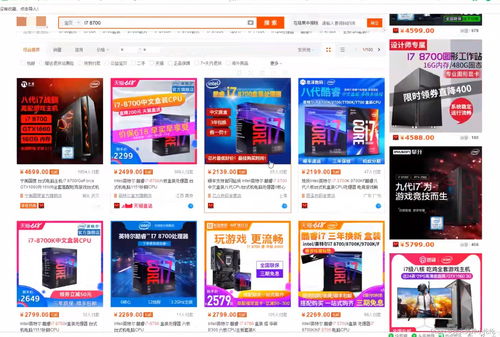
在計算機軟件開發領域,尤其是涉及服務器、嵌入式或開源項目時,Linux操作系統扮演著至關重要的角色。對于初學者或準備轉向Linux開發的程序員而言,搭建一個穩定、高效的Linux開發環境是第一步。本文將重點介紹兩個核心環節:開發電腦的合理選擇,以及如何使用VMware虛擬機軟件來安裝和配置Linux系統,從而為軟件開發工作打下堅實基礎。
一、 開發電腦的選擇:性能與兼容性并重
選擇合適的電腦是構建高效開發環境的前提。不同于日常辦公,軟件開發,特別是Linux環境下的開發,對電腦硬件有特定要求。
- 核心硬件考量:
- CPU:建議選擇多核心、支持虛擬化技術的處理器(如Intel VT-x或AMD-V)。這將直接決定虛擬機運行的流暢度。對于現代開發,四核八線程或更高配置是理想起點。
- 內存(RAM):這是影響多任務和虛擬機性能的關鍵。建議最低配置為16GB。如果計劃同時運行宿主系統、Linux虛擬機以及其他開發工具(如IDE、數據庫),32GB內存將提供更從容的體驗。
- 存儲:強烈推薦使用固態硬盤(SSD)。NVMe SSD的讀寫速度能極大縮短系統啟動、軟件加載和編譯時間。容量建議512GB起步,以便容納宿主系統、虛擬機鏡像及項目文件。
- 顯卡:對于一般的服務器端、命令行開發,集成顯卡已足夠。但如果涉及圖形界面程序、機器學習或需要GPU加速的計算,則需要一塊獨立顯卡。
- 品牌與系統選擇:
- 無論是Windows PC、Mac還是Linux筆記本,都可以作為宿主機器。VMware軟件在這三大平臺上都有對應版本(Workstation Pro/Fusion/Player),兼容性良好。
- 關鍵在于確保硬件支持虛擬化,并且在BIOS/UEFI設置中已啟用虛擬化選項。
二、 VMware虛擬機安裝與Linux系統部署
使用虛擬機是學習Linux和進行跨平臺開發的最安全、便捷的方式。它允許你在現有操作系統中創建一個完全獨立的Linux計算機。
- 下載與安裝VMware:
- 訪問VMware官網,根據你的宿主系統(Windows或macOS)下載對應的VMware Workstation Player(個人免費版)或Workstation Pro(功能更全的商業版)。
- 運行安裝程序,遵循向導提示完成安裝。安裝過程通常很簡單,保持默認設置即可。
- 準備Linux發行版鏡像:
- 選擇一款適合開發的Linux發行版。對于新手,Ubuntu或Linux Mint因其友好的社區和豐富的軟件源是極佳選擇。對于追求穩定和簡潔的服務器環境,可考慮CentOS Stream或Debian。
- 前往所選發行版的官方網站下載ISO鏡像文件(如ubuntu-22.04.3-desktop-amd64.iso)。
- 創建新的虛擬機:
- 打開VMware,點擊“創建新的虛擬機”。
- 選擇“典型”配置,然后指向你下載的Linux ISO鏡像文件路徑。
- 輸入Linux系統的用戶名、密碼以及虛擬機名稱。
- 指定虛擬機磁盤大小。建議至少40GB,并選擇“將虛擬磁盤拆分成多個文件”以便于移動。
- 在“自定義硬件”設置中,關鍵調整如下:
- 內存:根據宿主機的總內存,為虛擬機分配4GB-8GB(例如,宿主16GB,可分8GB給虛擬機)。
- 處理器:分配2個或更多核心。
- 網絡適配器:通常選擇“NAT”模式,這樣虛擬機可以共享宿主機的網絡連接上網,同時與宿主機組成一個私有網絡,方便互相訪問。
- 安裝Linux操作系統:
- 完成虛擬機配置后,VMware會自動啟動并加載ISO鏡像,進入Linux安裝界面。
- 跟隨Linux發行版的圖形化安裝向導進行操作。在分區環節,新手可以選擇“清除整個磁盤并安裝”或“自動安裝”,讓安裝程序自動處理。
- 安裝完成后,重啟虛擬機。你會看到一個全新的、獨立的Linux系統在VMware窗口中運行。
- 安裝VMware Tools(增強工具):
- 在虛擬機菜單中,選擇“虛擬機” -> “安裝VMware Tools”。這會在Linux桌面掛載一個虛擬光盤。
- 在Linux終端中,解壓并運行安裝腳本(通常步驟是:進入掛載目錄,解壓.tar.gz壓縮包,然后以root權限運行安裝腳本
sudo ./vmware-install.pl)。
- 安裝完成后重啟虛擬機。VMware Tools能顯著提升體驗,提供更好的顯示分辨率、鼠標無縫移動、宿主機與虛擬機間的文件拖放和剪貼板共享功能。
###
通過精心選擇硬件配置,并利用VMware虛擬機軟件,開發者可以在不改變現有工作習慣的前提下,快速構建出一個功能完整、隔離安全的Linux開發環境。這個環境非常適合學習Shell命令、配置服務、進行C/C++/Python/Go等語言的編程、測試和部署。你就可以在這個Linux虛擬機中安裝GCC、VSCode、Docker等開發工具,正式開啟你的Linux軟件開發之旅了。
如若轉載,請注明出處:http://www.hfmelin.cn/product/25.html
更新時間:2026-01-05 06:11:26